LRS 一键开服 LIGHT RAIN STUDIO 下载 Windows 版

MINECRAFT 服务端工具 · 0.4.1 预览版

开服这一步,
不必花掉整个晚上。

选版本、装核心、改端口、让朋友连进来——这些事 LRS 收进一个窗口里做完。 选好游戏版本和核心,点「一键开服」,剩下的步骤它按顺序走给你看。
  • 免安装,解压即用
  • 不捆绑 Java、整合包与 jar
  • Windows 10 / 11 · x64
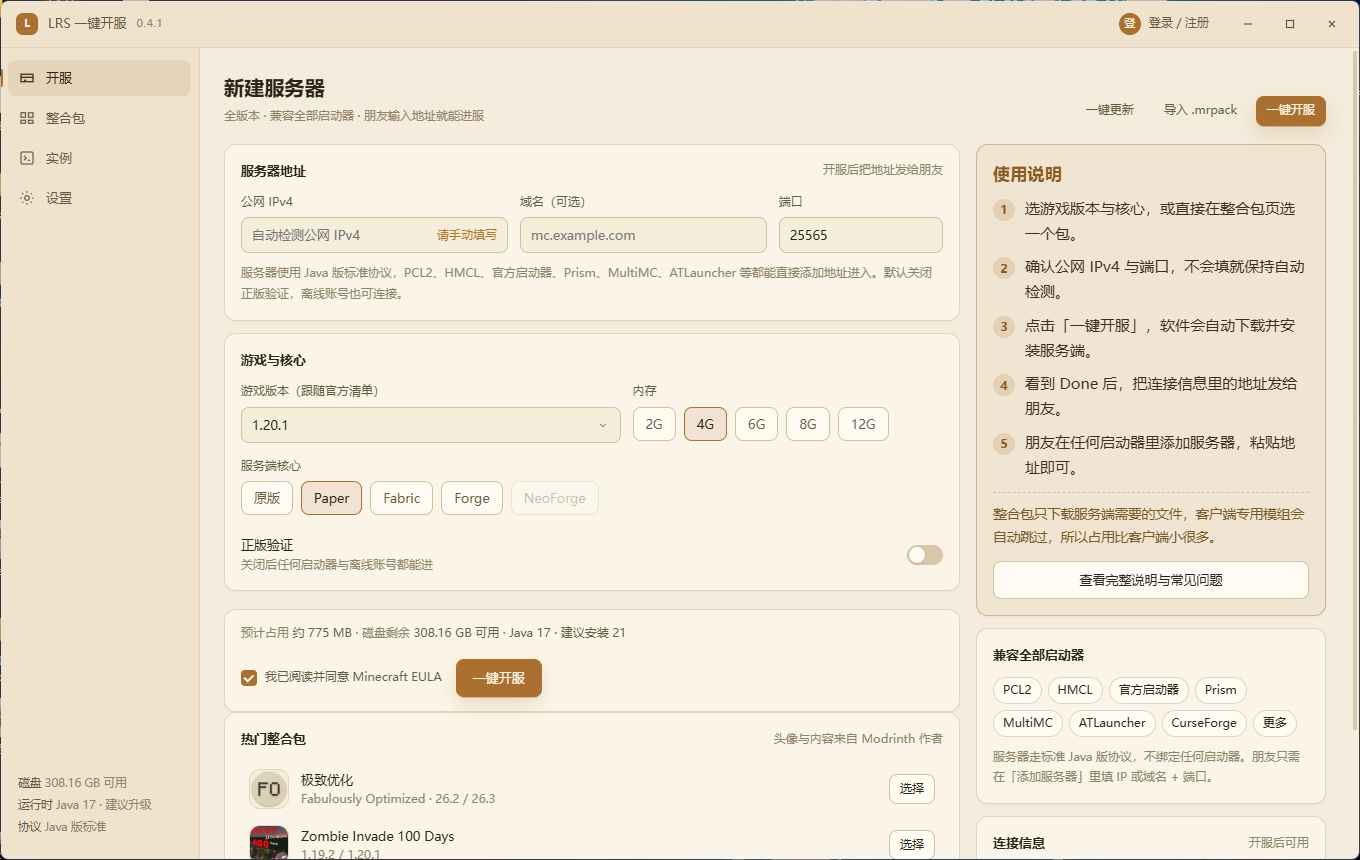
LRS 一键开服主界面:左侧导航为开服、整合包、实例、设置,中间是服务器地址、游戏版本与核心选择,右侧是使用说明与连接信息。
开服页 · 真实运行截图1360 × 860
01 / 流程

三步,从「想开服」到「朋友进来了」

不需要先学命令行,也不用先租服务器。

STEP 01

选版本与核心

从 1.21.8 回溯到 1.0,正式版、快照、远古版本在同一个下拉里,可以直接搜 1.12.2。 原版 / Paper / Fabric / Forge / NeoForge 按所选版本判断能不能用,不能用的置灰并写明原因。

STEP 02

让它下载与安装

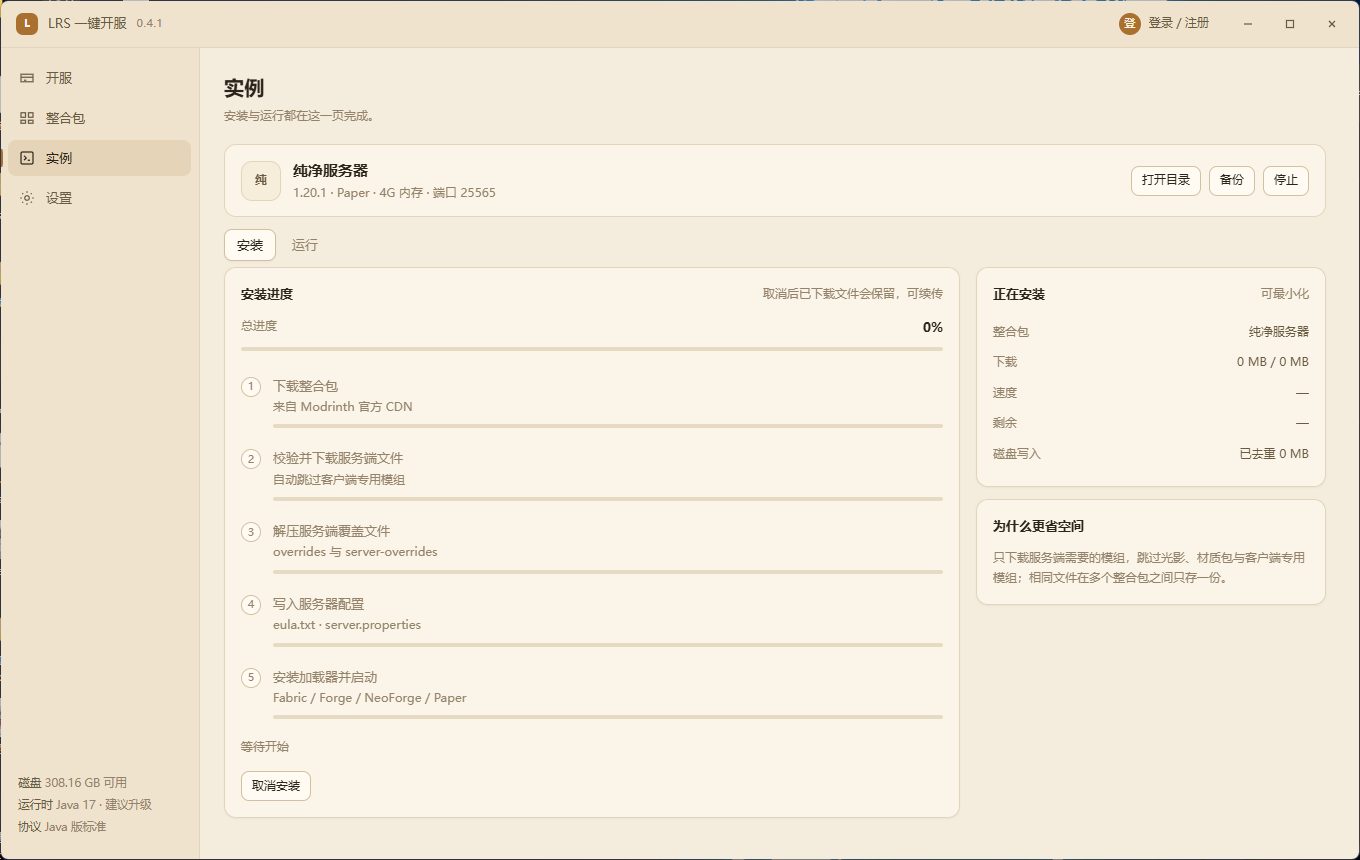
只取服务端需要的文件:客户端专用的模组、光影、材质包会被跳过。下载、校验、解压、写配置、启动分成五段显示, 每一段都有字节数与速度,卡在哪一步看得见。

STEP 03

把地址发出去

开服后在右侧连接区取地址:公网 IPv4 加端口,或者一个房间码。朋友在 PCL2、HMCL、官方启动器里填同一串地址就能进, 不需要他们也装 LRS。

02 / 界面

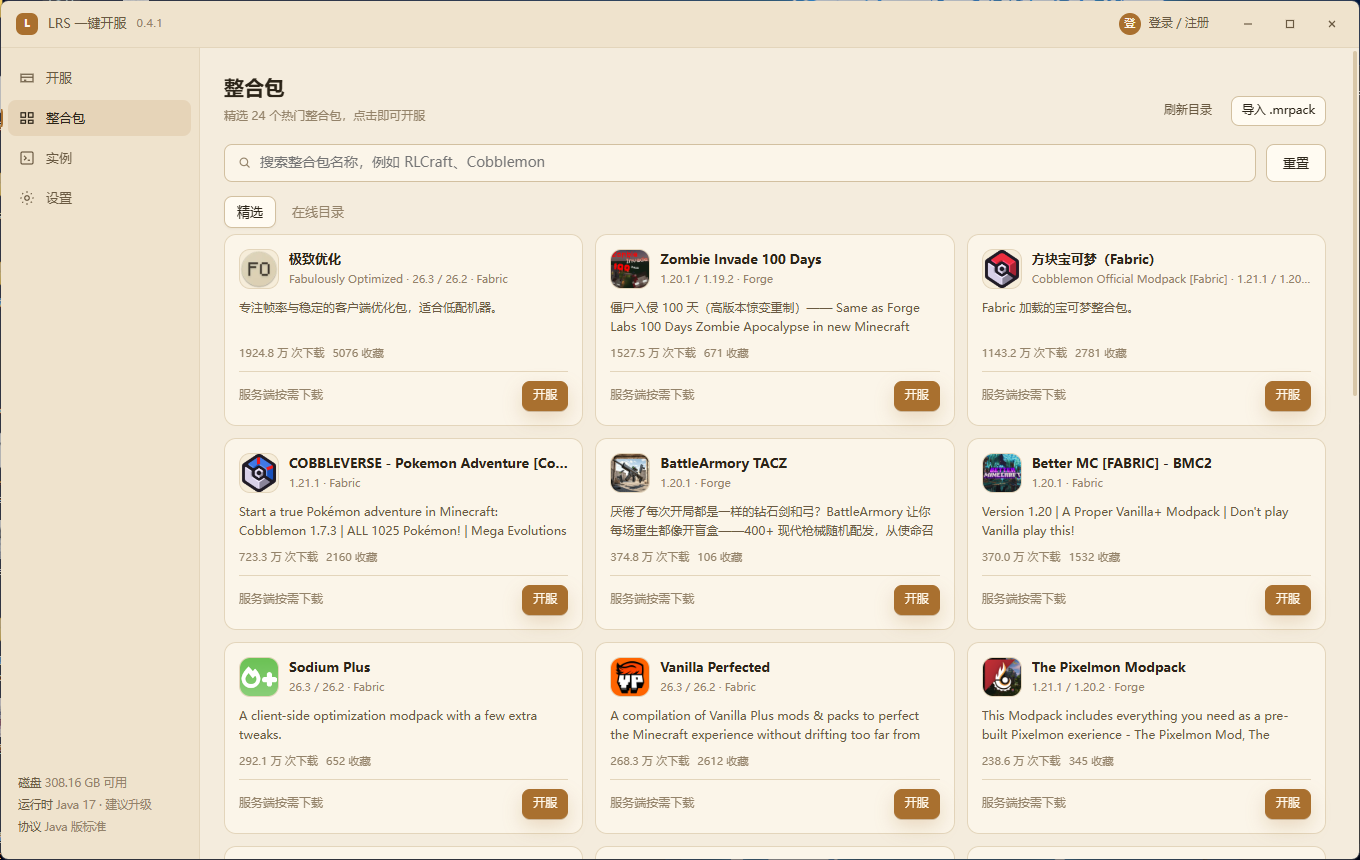
四个页面,没有多余的入口

下面是客户端当前版本的实际截图,没有做设计稿美化。

开服页:左侧导航、服务器地址、游戏版本与内存档位、核心选择、EULA 勾选与一键开服按钮。
  • 公网 IPv4 默认自动检测,也可以手动填域名
  • 内存给 2G 到 12G 五档,右侧显示磁盘剩余
  • EULA 需要自己勾,软件不会替你同意
03 / 细节

所有决定都摆在台面上

开服工具最容易骗人的地方,是把「下载完成」当成「开服成功」。LRS 的做法是把每一步的真实状态露出来, 连不上就说是哪一环连不上。

关于当前版本:0.4.1 是界面预览版。版本列表、核心可用性判断、整合包目录、账号与本机回退可以真实使用; 安装进度、下载速度与控制台日志暂时是演示数据,真实的下载、校验与进程启动在 0.5 版本接入。
全版本覆盖
正式版、快照、远古版本统一在一份清单里,支持直接输入版本号搜索;核心跟着版本走,不给你「选了 Forge 却没有这个版本」的机会。
服务端裁剪
按整合包的 env.server 与客户端模组清单过滤,只下载服务端真正会加载的文件;相同文件在多个实例之间共享,删实例不连带删存档。
公网可达性
先试 UPnP / NAT-PMP 端口映射,失败转联机通道给房间码,两者都不行就直说「当前仅局域网可进」,并给出路由器设置步骤。不显示假成功。
控制台
实时日志最多保留 500 行,玩家进入与离开单独标色;崩溃时按关键字给出中文诊断,而不是甩一整屏堆栈。
账号与同步
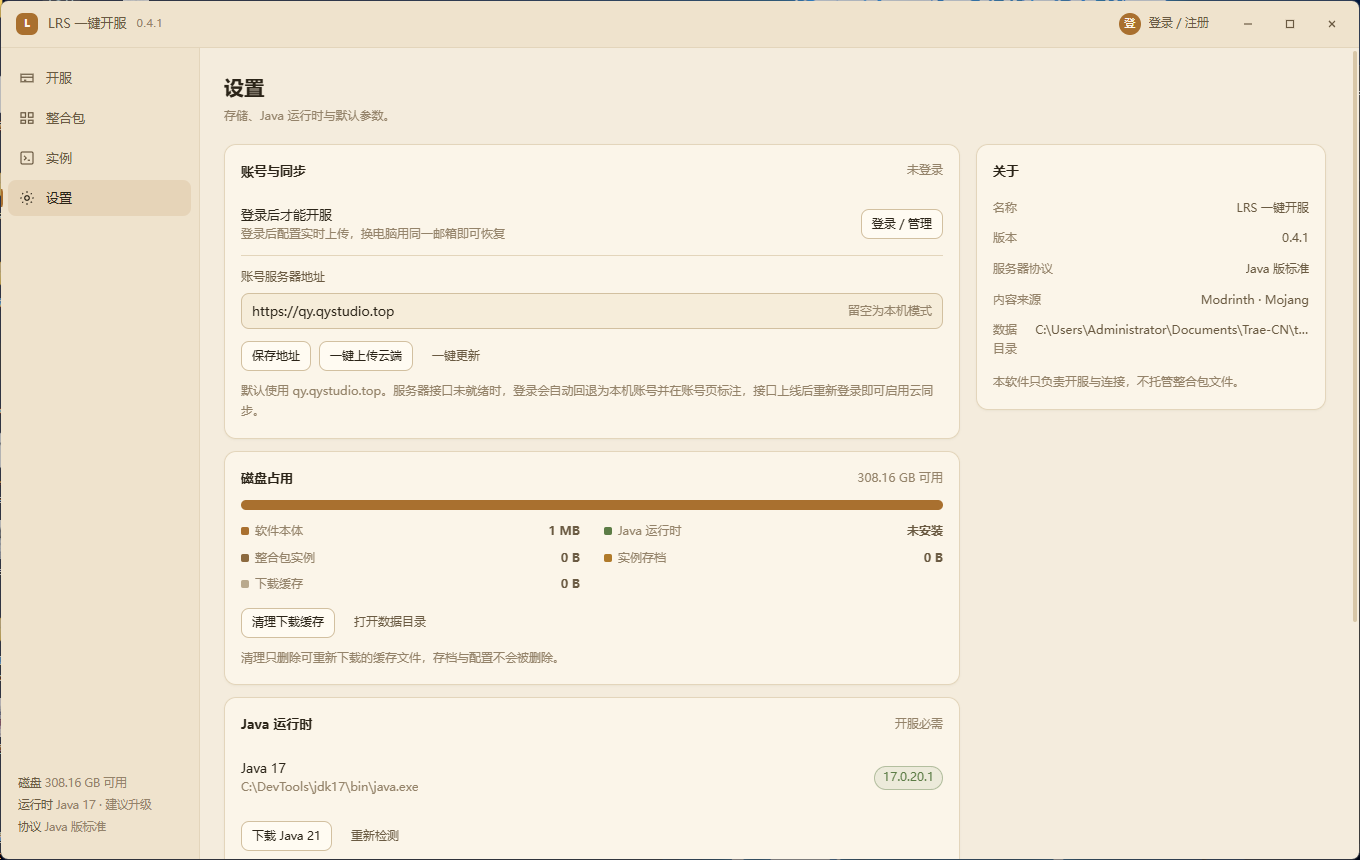
邮箱注册与验证码登录,注册前置人机验证;登录后服务器配置随账号同步,换电脑恢复同一套设置。服务器接口不通时自动回到本机账号,不拦着你开服。
存储占用
软件本体、Java 运行时、整合包实例、存档分四项列出;清理只动可重新下载的缓存,存档默认不勾选。
04 / 下载

选你的系统

两个包都不带 Java 与整合包,第一次开服时按需下载。

预览版说明 0.4.1 的安装进度与日志是演示数据,真实安装引擎在 0.5 接入。如果你现在就需要一台能长期跑起来的服务器,建议等 0.5,或者先用 Paper 官方脚本。

Windows 桌面版

x64 · 0.4.1

downloads/LRS-OneClick-0.4.1-win-x64.zip

  • Windows 10 / 11,64 位
  • 解压后双击 LRS一键开服.exe
  • Win11 自带 WebView2;Win10 若提示缺失,按弹窗指引安装运行时
  • 压缩包 约 336 KB,解压后约 1.2 MB
下载 Windows 版
SHA256 e1c9b9f4765f265e326097df081a7b19051e9a296b7dde7a635833bc00e888fc

Linux 命令行版

x64 · 0.1.0 Beta

downloads/lrs-server-0.1.0-linux.tar.gz

  • Debian / Ubuntu / CentOS 等常见发行版
  • 需要 bash、curl 或 wget、python3、Java 17 及以上
  • 脚本负责拉取原版或 Paper 服务端、写 eula 与端口,然后启动
  • 没有图形界面,参数用 --help 查看
下载 Linux 版
SHA256 220e3d474adbb3f0827dda1d4af41827a80cc5c158d9b7c107d41bc0928594a7

下载慢可以在 QQ 群(1130102810)里要网盘备份;校验值一致再运行,避免拿到被改过的包。

05 / 常见问题

开服前后最容易卡住的地方

没列到的问题,群里问,回复通常比搜索引擎快。

一定要注册账号才能开服吗?
不用。把服务器地址留空,软件用本机账号,开服、整合包、实例都正常。填上 https://qy.qystudio.top 并登录后,配置会同步到云端,换电脑可以恢复。注册和邮箱验证码登录都带人机验证,为的是挡住脚本批量注册,不影响正常人使用。
朋友连不上,是地址写错了吗?
先看连接区那行标签:写着「公网直连」才说明外网可以访问;写着「仅局域网」就是路由器没放行,朋友和你不在同一个网络里进不来。这时候要么在路由器上映射 25565 端口,要么改用联机通道,把房间码发过去。软件会把当前用的是哪一种写清楚,不会含糊地说「已开服」。
提示端口被占用怎么办?
25565 被别的程序占用了,通常是另一个服务器没关干净,或者下载软件临时占了端口。软件会提示并建议改用 25566,改完记得让朋友也用新端口连接。
为什么安装一直停在 0%?
当前 0.4.1 的安装进度是演示数据,不会真的下载文件,这是预览版的已知限制。真实下载引擎在 0.5 接入。要现在就能玩,可以用官方 Paper 脚本,或者等下一个版本。
Windows 提示「已保护你的电脑」或有杀毒软件报风险?
因为安装包没有购买代码签名证书,SmartScreen 会拦未知发布者。确认 SHA256 与页面一致后,点「更多信息 → 仍要运行」。如果杀软直接隔离了文件,把解压目录加入信任即可;不放心就先在虚拟机里试。
Linux 版有图形界面吗?
暂时没有。Linux 包是命令行脚本:指定版本与核心,脚本下载服务端、写配置并启动,适合放在 VPS 上用 systemd 或 tmux 跑。图形界面依赖 WebView2,正在单独适配,完成前不会在下载区放一个打不开的包。
软件里带整合包和 jar 吗?
不带。安装包里没有任何整合包、服务端 jar 或 Java 运行时,全部按需从官方源(Mojang、PaperMC、Modrinth)下载,所以压缩包只有几 MB。